外观
历史资料,不作为当前安装或接口合同
本页是 MonkeyKing iOS 历史参考,已做品牌与示例适配,并非原文逐字转载。文中的旧版本号、系统范围、收费授权、服务器、下载地址、XPP/XUI 及接口行为均属于历史引擎,不代表当前产品承诺。请先查阅当前模块支持表和开发流程。 来源、原作者署名与适配记录。图示为历史交互说明,并非当前应用截图;example.com 与示例邮箱需替换为自己的测试服务。
使用入门
如何安装 MonkeyKing 到设备上?
首先需要确保您的设备是 iOS 设备
并且确保您的设备已经越狱
从 Cydia 安装 MonkeyKing 图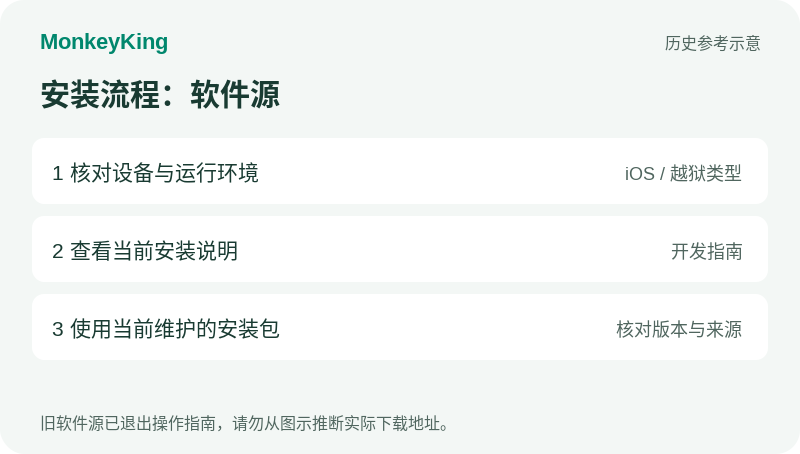
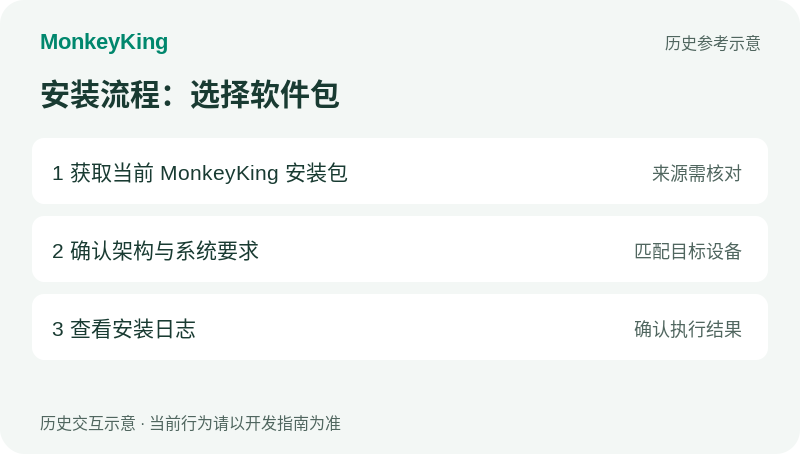
授权码如何激活?
授权码购买地址(MonkeyKing 授权码的费用不包含脚本开发及相关任何程序的教学费)
购买到授权码之后
如下图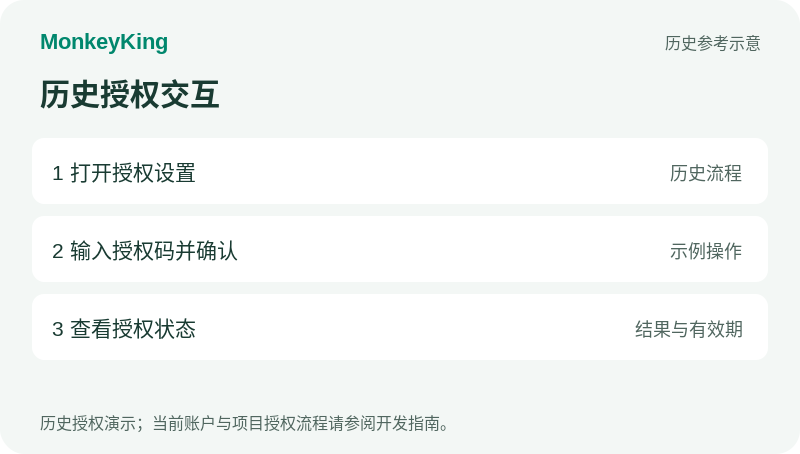
主界面说明图示
如下图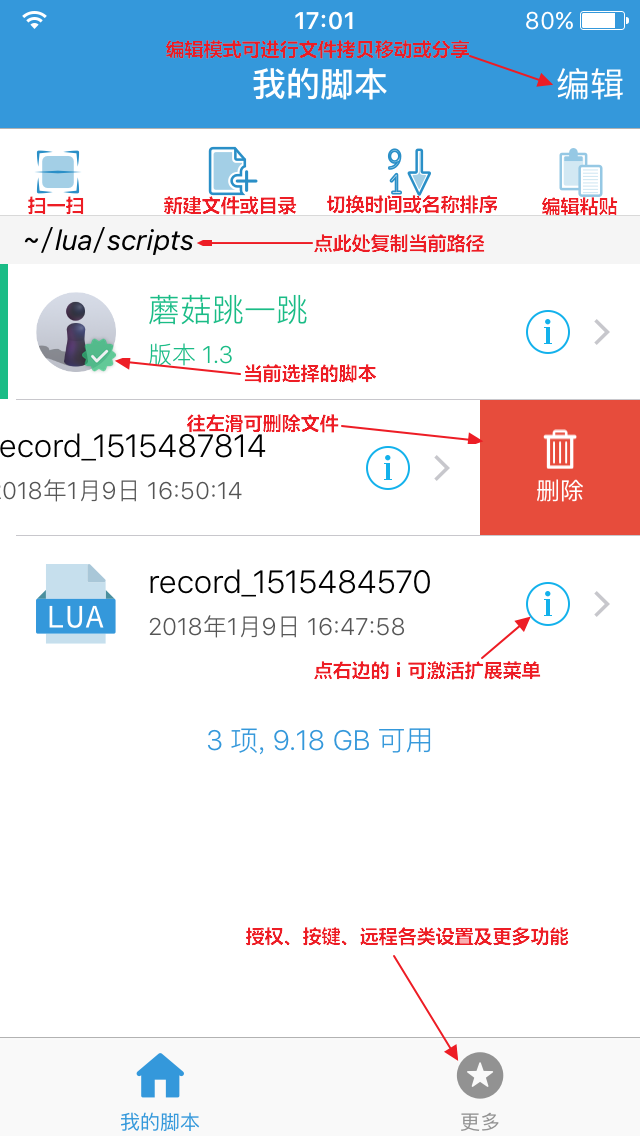
如何运行已经选中的脚本?
默认可以使用 按一下音量键 在任意界面弹出选择菜单
如图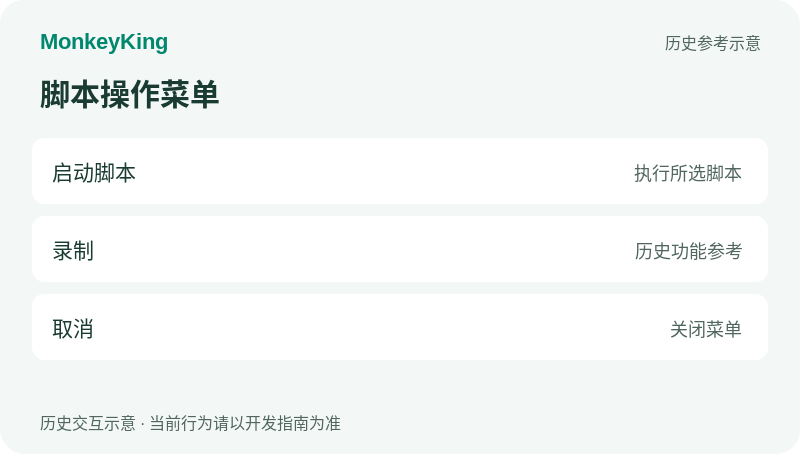
然后选择 启动脚本 则可运行选中脚本
注: 可于 更多-->按键设置 编辑更改快捷键设定
如何录制脚本?
默认可以使用 按一下音量键 在任意界面弹出选择菜单
如图
然后选择 录制 则可开始录制
之后再次使用 按一下音量键 可以完成录制
如图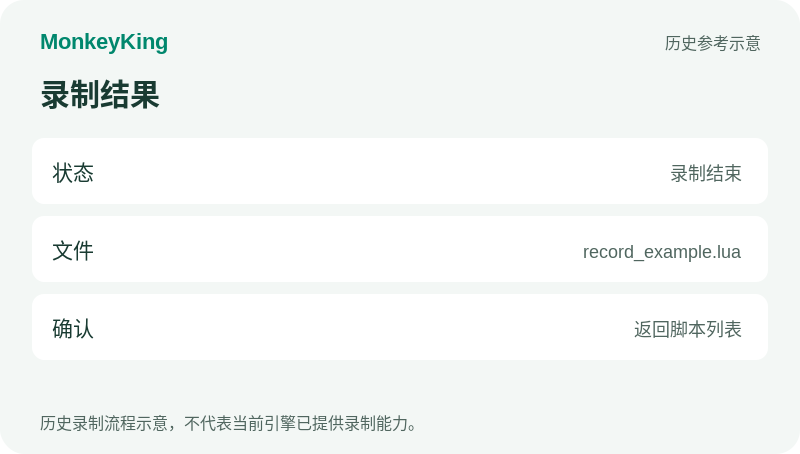
注: 可于 更多-->按键设置 编辑更改快捷键设定
如何加密脚本?
确保设备上已经安装最新版的 MonkeyKing
确保设备与电脑处于同一局域网
确保设备与电脑之间的网络访问是畅通的
然后打开设备上的远程接口,参照 《如何打开远程接口?》
然后如图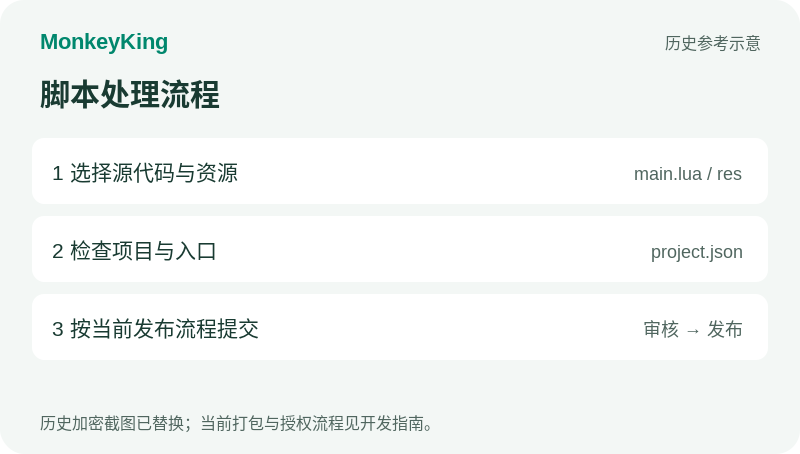
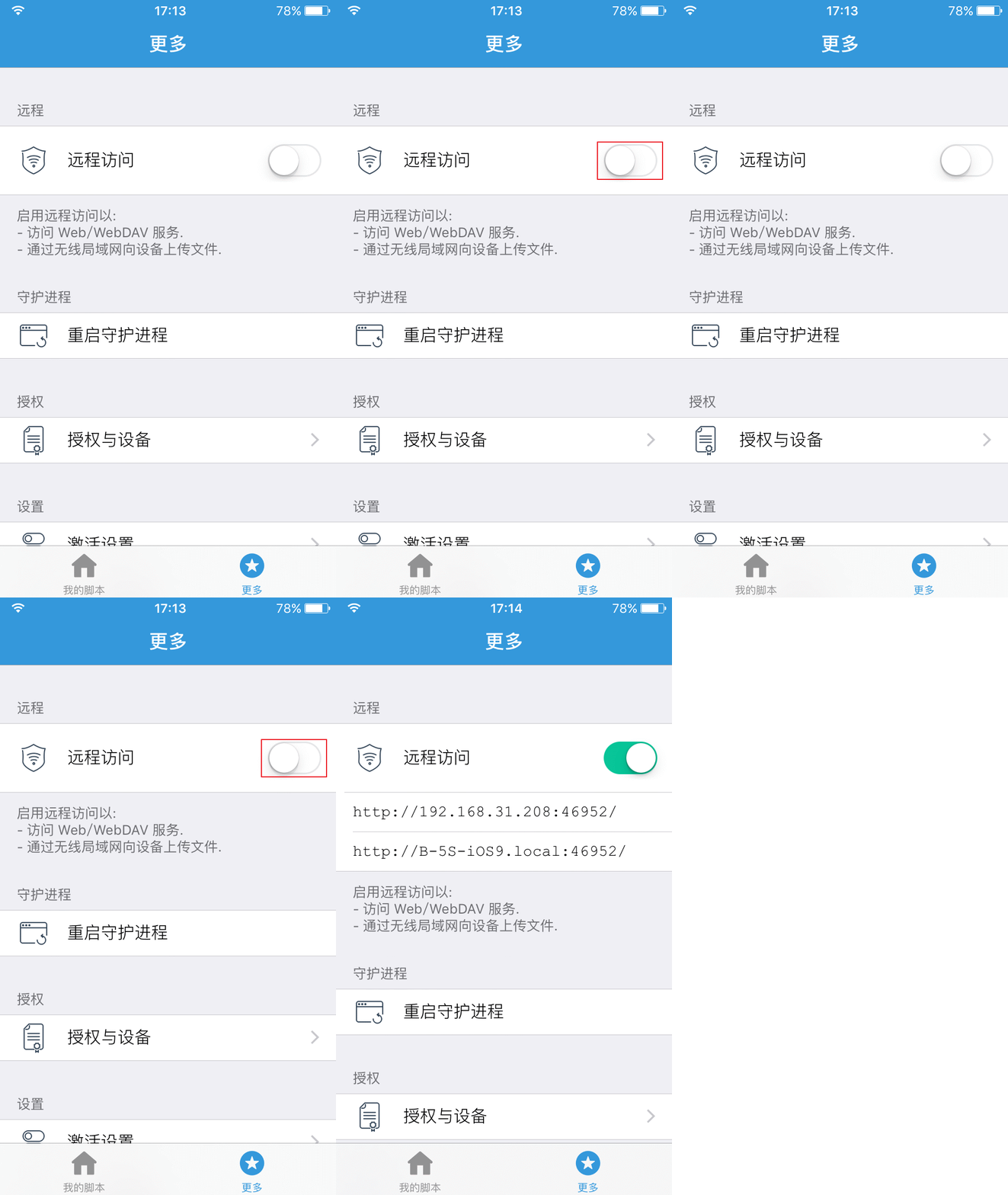
如何打开远程接口?
打开 MonkeyKing 应用后,更多--远程服务 开关打开
如图